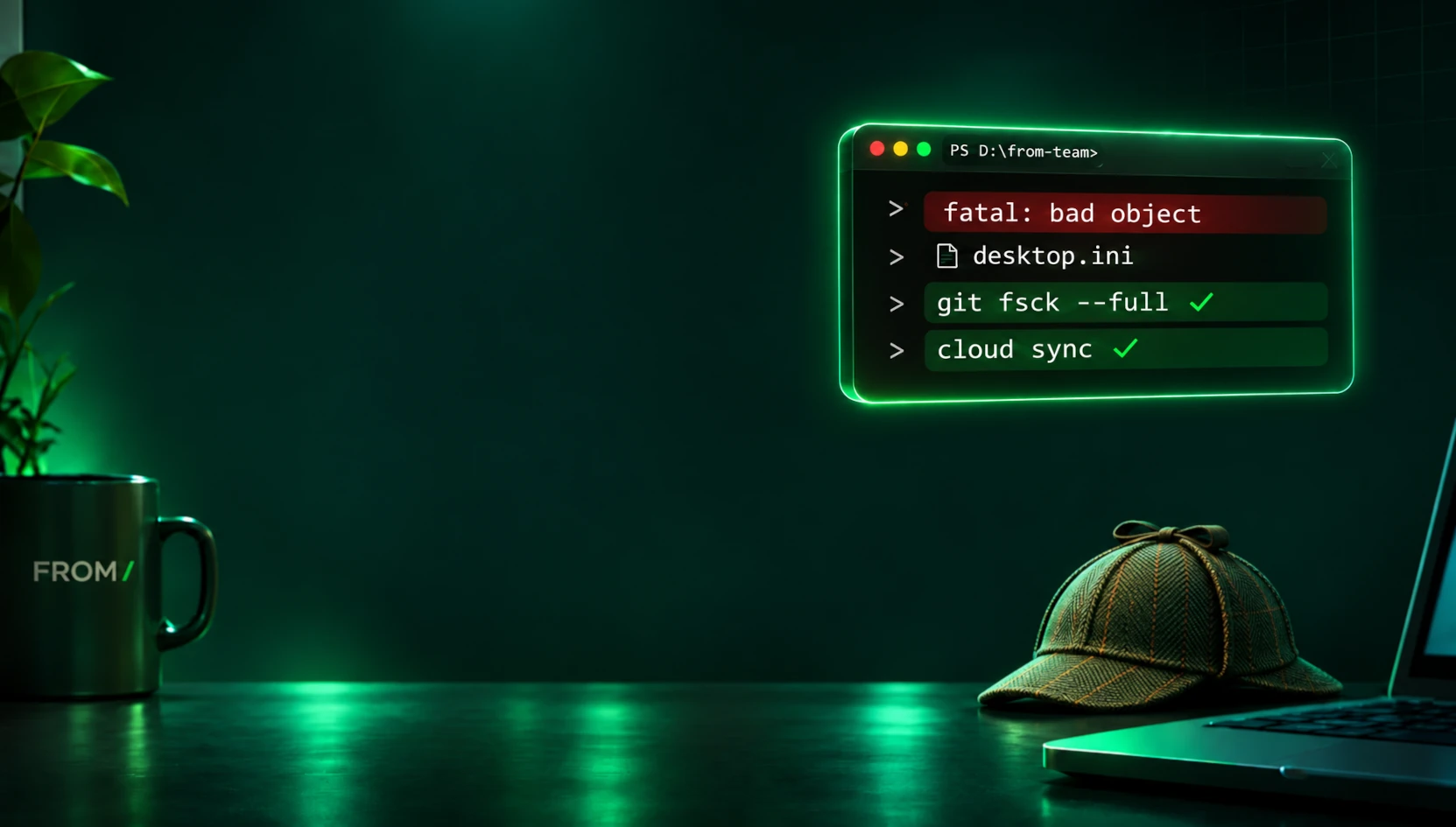
АВТОМАТИЗАЦІЯ

Автоматизація доступу ChatGPT до даних сайту через Google Drive

Технічний детектив про 201 зайвий файл, зламаний Git та архітектуру, яка допомогла знайти правильне рішення

СУТЬ КЕЙСУ

  • Рік 2026
  • Регіон Україна
  • Послуги Автоматизація передачі структури сайту для читання
  • Інструменти Task Scheduler, PowerShell, Google Drive
  • Результат Рішення задачі

КЛІЄНТ

FROM

ВСЕ ПОЧАЛОСЯ ЦІЛКОМ БУДЕННО

Засмічена старими ((2), (3), (6) і т.д.) та непотрібними версіями файлів для аналізу бібліотека ChatGPT змусила її вичистити, після чого було прийнято рішення ніколи більше цього не допускати. Тоді я не міг уявити, що незабаром доведеться розслідувати появу зовсім інших файлів

Контекст Використання генеративного штучного інтелекту для допомоги в створенні вебсайтів, додатків та програмного забезпечення вже давно ні для кого не є новинкою. Але перекидати файли HTML, CSS, JS, Python та інші вручну в чат після кожного редагування - ідея, яка швидко перестає подобатися. Потрібен був спосіб працювати над проєктом та водночас надавати AI-асистенту доступ до найсвіжіших версій вихідних файлів для читання в автоматичному режимі.

Цілі Мета була чітка та прозора: однією фразою направляти ChatGPT до необхідних розділів та файлів сайту без необхідності додавати в чат будь які додаткові матеріали. Заради цієї цілі варто було витратити час для набагато зручнішої, швидшої та більш ефективної роботи в майбутньому.

Виконання На перший погляд нічого складного в цьому не було. Потрібно було зробити лише декілька простих кроків:

  1. Встановити додаток Google Drive на комп’ютер.
  2. Синхронізувати локальну папку проєкту з хмарним сховищем.
  3. Надати доступ до папки Google аккаунта №1 до Google аккаунта №2 в режимі читання.
  4. Встановити плагін Google Drive в ChatGPT та авторизувати в ньому Google аккаунт №2.

У доступному мені способі підключення Google Drive не було можливості обмежити доступ ChatGPT лише однією папкою. Тому я використав окремий Google-акаунт, якому надав право читання тільки матеріалів проєкту.
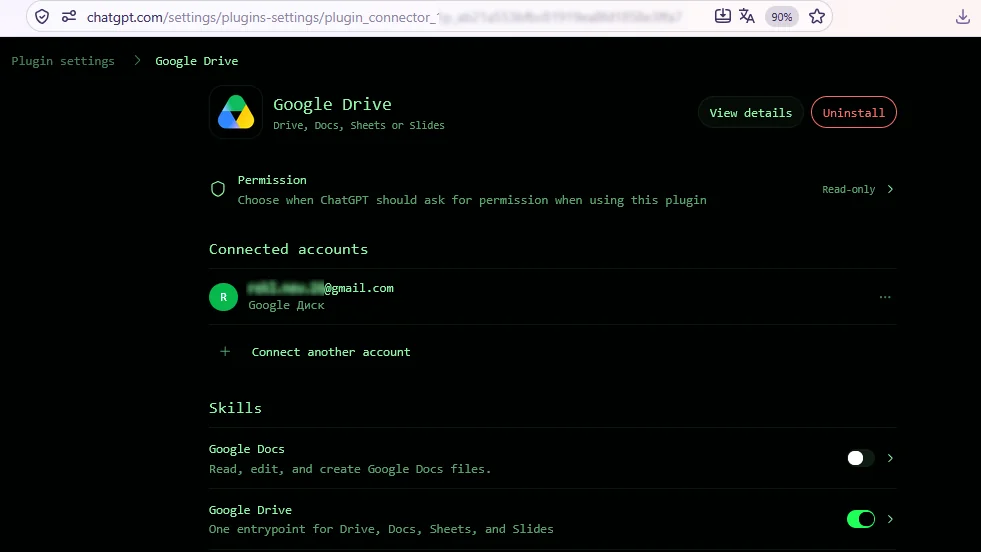
Налаштування плагіну Google Drive в ChatGPT в режимі Тільки читання та єдиним увімкненим скілом для самого диску

Після реалізації цих дій все запрацювало миттєво! Потрібно було лише натякнути генеративній системі на похибку чи баг і вона миттєво починала надавати відповіді та рішення без додаткових пояснень чи додавання матеріалів. Мені навіть здалося що мій колега (так ми з ChatGPT взаємно звертаємось один до одного) теж щиро та по-людськи цьому зрадів! Однак на цьому детективна історія тільки починалася, а все найцікавіше відбулось пізніше.
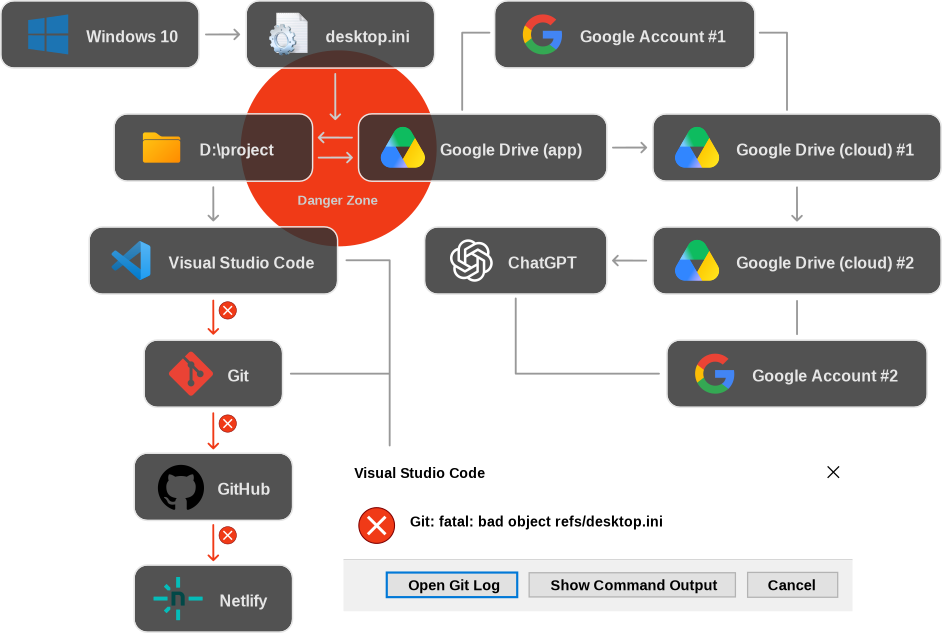
Схематичне зображення початкової архітектури автоматизації процесу передачі даних локального проєкту в ChatGPT, що призвела до конфлікту

Інцидент Під час звичайної буденної роботи все йшло добре, а синхронізація відбувалась рівно за тим планом, який було закладено в основу вже реалізованої автоматизації. Так відбувалось до тих пір, доки не дійшов час до чергової публікації оновленої версії проєкту.

СПРАВА ПРО НЕПРОХАНИЙ ФАЙЛ

Під час синхронізації змін через VS Code, потерпілий у справі Git повідомив про помилку у своїй базі через службові приховані файли конфігурації Windows, які відповідають за збереження зовнішнього вигляду папок проєкту

При спробі коміту Git видав повідомлення: fatal: bad object refs/desktop.ini. До цього дня я не знав, що це за файл і для чого він потрібен. Та й навіщо мені було цим цікавитися, поки все працювало? Однак через важливість самої функції синхронізації локального проєкту зі штучним інтелектом, довелось детально розібратись в питанні.

Підозрювали desktop.ini, а розгадка була в архітектурі

201 сторонній файл став зачіпкою в розслідуванні. Рішення знайшли не в пошуках винного застосунку, а в перегляді меж доступу інструментів.

Все виглядало так, ніби хтось підкинув сторонній предмет на місце злочину. І це виявилося не таким вже й далеким від правди: невідомий мені системний файл справді опинився всередині .git.

Підозрілий елемент містив рядки [.ShellClassInfo] та IconResource зі шляхом до GoogleDriveFS.exe. Це вказувало на оформлення каталогів, пов’язане з Google Drive. Але сам по собі цей запис ще не доводив, який процес фізично створив файли: Windows, клієнт Google Drive чи їхня взаємодія.

PowerShell / Git

        Git: fatal: bad object refs/desktop.ini
        [.ShellClassInfo]
        IconResource=...\GoogleDriveFS.exe,27
    
Повідомлення, з якого почалося розслідування

Розслідування Здавалося б, рішення очевидне: вписати desktop.ini до .gitignore і забути. Але цей файл керує лише тим, які елементи робочого каталогу Git відстежує. Він не забороняє іншим програмам створювати щось усередині службової директорії .git.

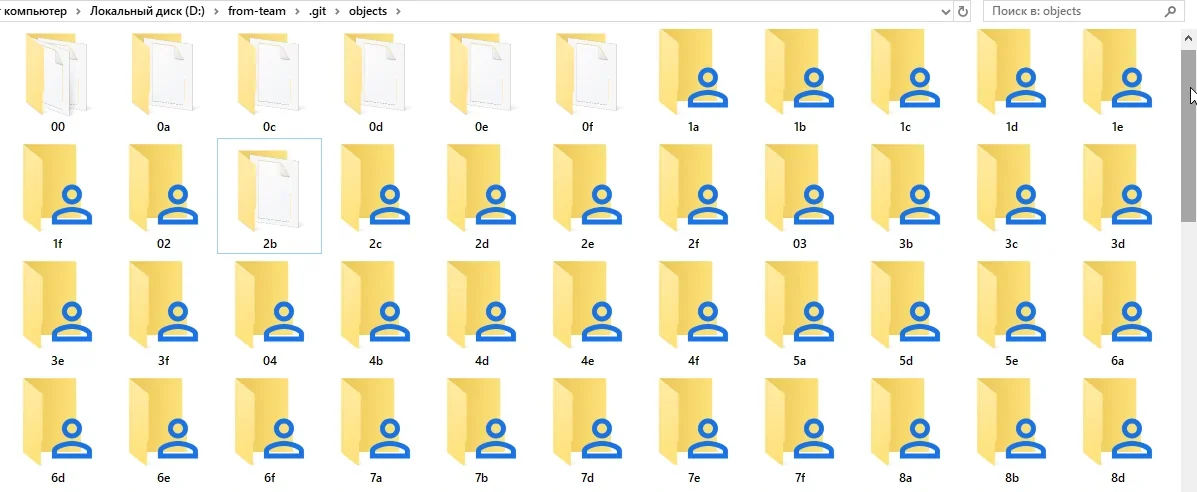
Скріншот наслідків втручання Windows у відображення внутрішніх папок проєкту через його синхронізацію з хмарою Google Drive
Скріншот наслідків втручання Windows у відображення внутрішніх папок проєкту через його синхронізацію з додатком Google Drive

Першу сторонню копію прибрали, проте git fsck --full показав цілий список помилок: зайві файли лежали серед refs, heads, remotes, tags і в підкаталогах objects. Загалом виявили 201 такий файл. Я вже не був упевнений, що хочу бачити наступне повідомлення термінала.

Найважливіше в такій ситуації зупинитися та подумати, а не починати видаляти все підряд. Перед очищенням була зробена резервна копія .git через robocopy поза синхронізованим деревом. Лише тоді видалили файли з точним ім’ям desktop.ini і перевірили справжні об’єкти репозиторію.

PowerShell / Git

        git fsck --full
        # before cleanup: bad sha1 file .../desktop.ini
        # after cleanup:
        Checking objects: 100% (1033/1033), done.
        git status -sb
        ## main...origin/main
Діагностика після очищення: 1033 об’єкти перевірено; сторонні файли більше не заважають.

Відновлення GitHub на той момент ще не отримав останнє оновлення: локальна main випереджала origin/main на один коміт. Головний свідок у справі, VS Code показував його в історії, але це не привід натискати Push навмання, поки fetch завершується з помилкою.

Після резервування, очищення та перевірки цілісності git fetch origin нарешті спрацював. Тоді звичайний git push origin main відправив коміт d5f3a60. GitHub та Netlify прийняли публікацію, deploy пройшов без помилок і стало зрозуміло, що негативні наслідки процесів подолано.

Рішення Можна було нескінченно видаляти цей файл після кожного конфлікту або шукати інший хмарний сервіс. Ми навіть розглядали Dropbox. Але проблема була не лише в конкретному застосунку: саму службову структуру Git краще не віддавати під файлову синхронізацію, яка нічого не знає про його внутрішні операції.

Було прийнято рішення розділити проєкт на два локальні ресурси. Вихідна папка залишалася робочим Git-репозиторієм, який більше не синхронізувався безпосередньо з Google Drive, а друга стала окремою копією для спільного доступу до матеріалів. Замість хмарної синхронізації оригіналу ми створили контрольований автоматичний потік файлів із робочої директорії до її дубліката.

Нова архітектура

LOCAL RESOURCE 1D:\projectVS Code · Git · вихідний код
LOCAL RESOURCE 2D:\project-copyБез .git і .venv
GOOGLE ACCOUNT 1Google Drive cloudАвтоматичне завантаження
GOOGLE ACCOUNT 2ChatGPTЧитання актуальних матеріалів
Окремий маршрут публікації

Git → GitHub → Netlify

Хмарна копія не публікує сайт і не втручається в історію комітів.

Автоматизація Спочатку використали утиліту robocopy напряму: перша передача скопіювала 263 потрібні файли - HTML, CSS, JavaScript, Python, зображення, SVG, PDF та інші матеріали. При цьому .git, .venv, кеші й тимчасові каталоги були виключені. Перевірка Test-Path показала: службових папок немає.

Потім команду оформили в один скрипт замість ручної рутини: sync-from.ps1. У ньому задані джерело й призначення, правила виключення та перевірка коду завершення. Здавалося, питання закрите. Але щоразу запускати його вручну - це копіювання за інструкцією, а не автоматизація. Хотілося, щоб комп’ютер нарешті робив свою частину сам.

PowerShell / Git

        $source = "D:\project"
        $destination = "D:\project-copy"

        robocopy $source $destination /E `
            /XD ".git" ".venv" "__pycache__" ".tmp.drivedownload" ".tmp.driveupload" `
            /XF "desktop.ini" `
            /R:1 /W:1

        if ($LASTEXITCODE -ge 8) {
            Write-Host "Synchronization failed." -ForegroundColor Red
            exit 1
        }

        Write-Host "Cloud copy updated successfully." -ForegroundColor Green
    
Скорочений до суті робочий сценарій синхронізації. Не видаляє зайві файли з копії.
TASK SCHEDULER

Служба операційної системи Windows для автоматичного запуску програм, скриптів або виконання певних дій за заданим розкладом або настанням певних умов

Планування Через Task Scheduler було створено задачу із запуском скрипта PowerShell при вході в систему з її подальшим повторенням кожні п’ять хвилин. Параметри виглядали правильними, але нові файли поки не з’являлися.

Перевірка запуску через кнопку Виконати дала успіх. Проблема була не в самому скрипті та зрештою з’ясувалося: завдання було створено посеред уже відкритого сеансу Windows, а тригер «При вході» ще не дав свого стартового сигналу на виконання.

Після перезавантаження комп’ютера ми переконалися, що передавання файлів продовжилося автоматично. Ми збиралися міняти тригер на щоденний розклад, але цього разу перемогла проста перевірка припущення.

201сторонній файл desktop.ini
1 033об’єкти Git перевірено
263файли у першій копії
5 хвінтервал повторення

Верифікація Один зелений напис в терміналі ще не означає, що весь процес спрацював. Тому перевіряли кожен перехід: локальні файли в другій папці, записи журналу Планувальника, наявність документів у Google Drive і можливість їх прочитати через другий акаунт.

Справжнім іспитом стали не штучні приклади, а створення нової сторінки сайту. Файли потрапили в окрему копію після входу в Windows, а потім були підтверджені в хмарі. Контрольний тест довів, що повторення працює і без нового перезавантаження.

Важливо: ми перевірили успішну передачу й окремі запуски, але не проводили довгострокового вимірювання затримок або стійкості після кожного можливого збою Windows чи мережі. Ця система працює, проте ще має простір для розвитку.
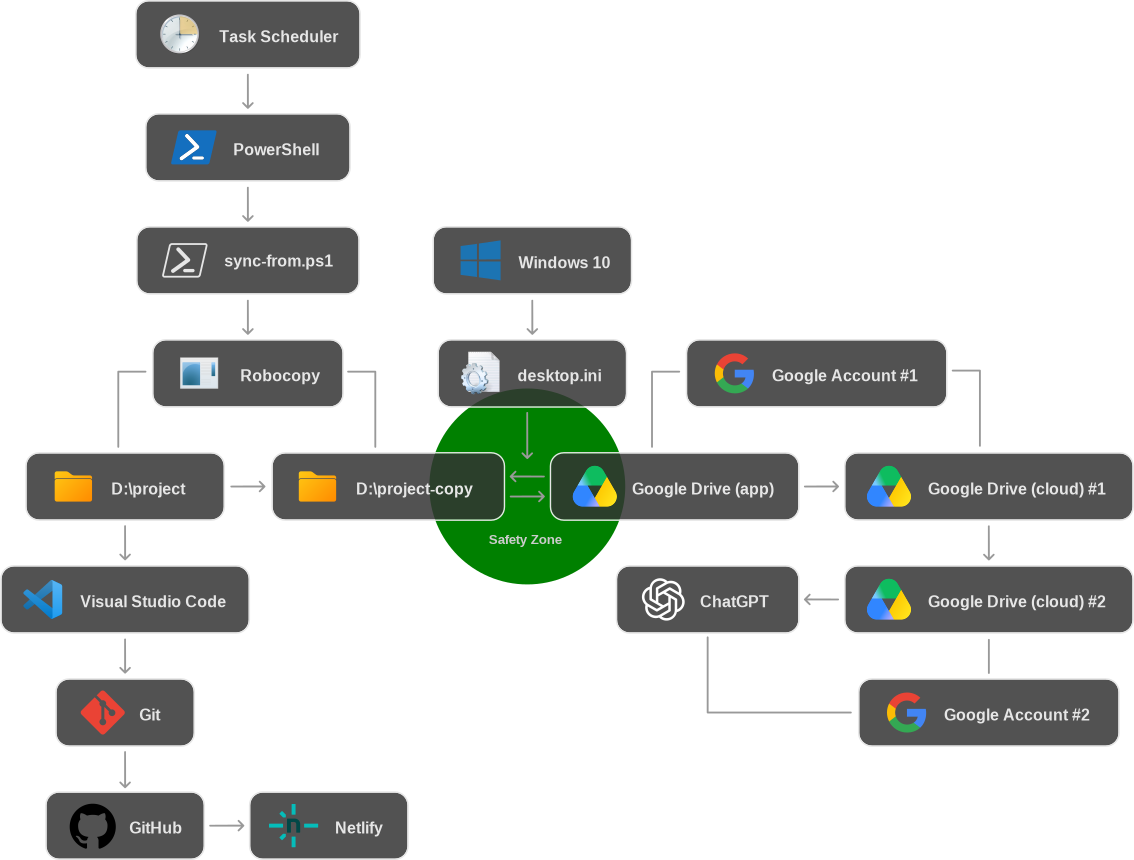
Результати Тепер D:\project залишався повноцінним Git-репозиторієм, а D:\project-copy - окремою копією для Google Drive. Планувальник запускає sync-from.ps1 без моєї участі, хмарний застосунок передає зміни до першого акаунта, а другий забезпечує доступ для спільного аналізу.

Схематичне зображення переглянутої архітектури автоматизації передачі даних локального проєкту в ChatGPT з реалізацією ізольованого робочого процесу

Межі рішення теж зрозумілі. Поточний robocopy з /E копіює нові й змінені матеріали, але не прибирає з копії те, що вже видалено в джерелі. Швидкість появи нових файлів залежить від інтервалу завдання й самого Google Drive. Автоматична передача не дорівнює публікації: GitHub та Netlify отримують зміни лише після свідомого commit і push.

Висновок Майже добу витрачено не стільки на створення системи автоматизації, як на пошук зон відповідальності між кількома задіяними інструментами. Службова база Git не мала потрапляти під хмарну синхронізацію, а Google Drive - торкатися її внутрішньої структури, а я - перевіряти двісті папок вручну.

Що я виніс із цього квесту? Коли процес ламається, не треба поспішати шукати баги софту. Спершу треба розібратися які насправді задачі він виконує, що контролює і куди має доступ.

Цікаві факти «Я додатково поцікавився у твого брата Gemini (чи які там у вас відносини?), що він думає про нашу ситуацію, і він видав мені кілька варіантів рішення», - саме так я звернувся до детектива ChatGPT, передавши рекомендації іншої генеративної системи.

У відповідь отримав цілком дипломатичний технічний розбір: «Gemini мені не брат, ми радше колеги по цифровому цеху. Його версії варто вислухати, але кожну потрібно перевірити. У нас і без того багато справ та один непроханий гість - desktop.ini, який примудрився залишити 201 слід у Git».

Зрештою родинні зв'язки двох AI-систем так і залишилися нез'ясованими. Натомість справу вдалося розкрити, а підозрюваному більше не залишили доступу до місця злочину.

Особистий внесок Цей кейс не про те, як я самотужки написав скрипт. Ми працювали разом із ChatGPT. Я ставив задачі, працював з VS Code та інструментами Windows, виконував команди, зупиняв ризиковані дії, перевіряв гіпотези й ухвалював остаточні рішення.

AI-асистент допомагав аналізувати логи, пояснював призначення команд, пропонував архітектурні варіанти, готував сценарій PowerShell та послідовність діагностики. Деякі поради довелося уточнювати за новими фактами, і це теж частина процесу, яку немає сенсу приховувати.

Вважаю, що важливий саме такий розподіл: інструмент пришвидшує пошук варіантів, але не підміняє відповідальність людини. Я не приписую собі чужі підказки, так само як не делегую алгоритму рішення, наслідки яких доведеться виправляти мені.

Фінальні титри Справу закрито. Бідолашного desktop.ini було випущено з-під варти на свободу та визнано невинним! Репозиторій працює. Автоматизація під наглядом.

У РОЛЯХ

Акт I. Місце злочину

Windows 10 Імовірний організатор. Керував оформленням каталогів, але на допиті посилався на системні налаштування
Google Drive app Підозрюваний №2. Мав доступ до місця події. Переведений на іншу територію
desktop.ini Виконавець злочину. Залишив 201 слід і спричинив більше галасу, ніж сам того очікував
Visual Studio Code Ключовий свідок. Першим повідомив головному слідчому про інцидент
Git Потерпілий. Виявив сторонні файли на власній службовій території, які заблокували його роботу

Акт II. Слідча група

Автор проєкту Головний слідчий. Збирав докази, перевіряв версії та ухвалював рішення
ChatGPT Детектив-консультант. Аналізував логи, висував версії та пропонував рішення
Gemini Незалежний експерт. Імовірний родич консультанта. Спорідненість досі не доведена
PowerShell Оперативний загін. Виконував накази слідства без зайвих запитань
git fsck --full Криміналістична лабораторія. Провела експертизу 1033 об'єктів репозиторію. Підробок не виявила
git status -sb Черговий інформатор. Регулярно доповідав про стан справ і кількість незавершених операцій
.gitignore Адвокат захисту. Пояснив, кого може ігнорувати потерпілий, але не зміг заборонити стороннім проникати в робочу директорію

Акт III. Рятувальна операція

Robocopy Служба евакуації та транспортування доказів. Нічого зайвого не чіпала
D:\git-backups Захищений архів слідства. Приймав резервні копії на випадок непередбаченого розвитку подій
sync-from.ps1 Керівник транспортної операції. Визначав маршрут, обмеження доступу та правила переміщення матеріалів
Task Scheduler Начальник чергової частини. Організував виїзди кожні п’ять хвилин
git fetch Розвідник зовнішніх зв'язків. Перевіряв актуальні відомості центрального сховища
git push Спеціальний кур'єр. Доставив врятований коміт в контрольну інстанцію без втрат

Акт IV. Кінцеві інстанції

Google Drive cloud Центральне сховище доказів. Забезпечувало доступ до актуальних матеріалів слідства
D:\project Головний штаб операції. Зберігав оригінали, історію потерпілого та всі робочі матеріали
D:\project-copy Захищений пункт передачі. Приймав підготовлені копії без сторонніх службових файлів
Google Account #1 Власник архіву. Відповідав за зберігання матеріалів справи та видачу дозволів
Google Account #2 Акредитований спостерігач. Отримав право читати справу, але не переписувати її
GitHub Головна контрольна інстанція. Підтвердила відновлення публікації
Netlify Судовий глашатай. Оголосив рішення на весь інтернет, щойно інстанція затвердила документи

Усі збіги з реальними програмами та штучними інтелектами не випадкові.

Жоден файл desktop.ini під час розслідування не постраждав.

THE END

Натисніть на титри для паузи або продовження
ПРОДОВЖУЙТЕ ДОСЛІДЖУВАТИ
∧